Informatikai alapismeretek- hardver
HARDVER
A számítástechnikában hardvernek nevezzük magát a számítógépet és minden kézzel megfogható tartozékát, a számítógép elektromos és mechanikus alkatrészeit (melyekből összeszerelték a számítógépet). A hardver eszközök fejlesztésével mérnökök foglalkoznak.
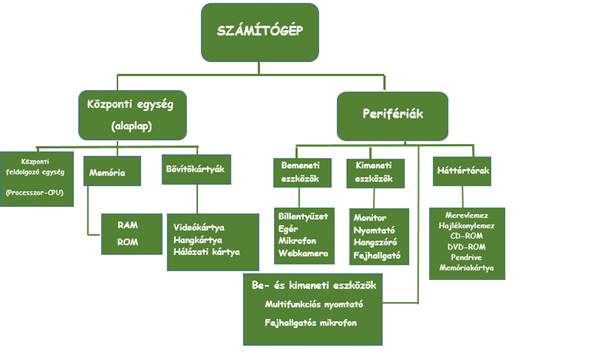 |
A hardver eszközöket két nagy csoportba soroljuk, ezek a központi egység és a perifériák.
A központi egység feladatai:
-
- A számítások végzése
-
- A számítógép többi részének vezérlése
-
- Az adatok tárolása a számítógép bekapcsolt állapotában
Fizikailag a központi egység a számítógép házban, az úgynevezett alaplapon helyezkedik el. Az alaplapon vezetékek sorozata köti össze a központi egység részeit, e vezetékek összessége a busz (sínrendszer). A gép többi eleme az alaplapon lévő csatlakozókhoz egy-egy vezérlőkártyának nevezett áramkörrel csatlakozik. (A kártyák kivezetését a számítógép hátoldalán látjuk.)
Központi feldolgozó egység- (Processzor- CPU) legfontosabb egységei:
- Vezérlőegység (CU,control unit) gondoskodik az utasítások lehívásáról, értelmezéséről és végrehajtásáról.
- Aritmetikai- logikai egység (ALU, arithmetic logical unit) végzi el a processzor regisztereiben elhelyezett adatokkal az utasításokban kijelölt aritmetikai (számtani) és logikai műveleteket. Képes összeadásra, kivonásra, szorzásra és osztásra, logikai műveletekre (pl. És, Vagy, Kizáró-vagy, Tagadás).
- Regiszterek, a processzor belső tároló elemei, melyeket „munkamemóriaként” használ. Az aktuális utasításhoz éppen szükséges adatok és memóriacímek tárolódnak itt.
Memória
A memória tárolja a számítógép működéséhez szükséges programokat és adatokat. A memóriában az adatokat sorszámozott rekeszekben tárolják. Egy adott rekesz sorszámát memóriacímnek nevezzük. A memória legkisebb címezhető egysége a memóriarekesz. A memóriarekeszek száma határozza meg a memória méretét (kapacitását). A memória kapacitásának mérőszáma a byte. (KB, MB, GB,). A memóriacímek továbbítása a címbuszon történik. Azt az időtartamot, amely az olvasási parancs kiadása és az információ megjelenése között eltelik, hozzáférési (elérési) időnek nevezzük és nanosecundumban (ns) mérjük.
Memóriák funkciói
A személyi számítógépekben 3 alapvető memória típust különböztetünk meg:
Operatív tár:
Nagy kapacitású, de viszonylag lassú írható-olvasható memória (RAM). Tartalmazza a háttértárolókról és a beviteli perifériákról beolvasott programokat és adatokat. A processzor az operatív memóriában található programutasításokat hajtja végre, és az itt található adatokkal végzi el a kijelölt műveleteket. Pl. Szövegszerkesztésnél: A szövegszerkesztő program utasításait hatja végre a processzor. A memóriában tárolja a felhasználó által begépelt szöveget. Minden bevitt adat először a RAM-ba íródik, és ott kerül feldolgozásra. Itt helyezkednek el és ezen a területen dolgoznak az aktuálisan működő programok is.
Cache:
A gyorsító-tár (cache memory) kis kapacitású, de gyors írható-olvasható memória (RAM). A processzor sokkal gyorsabban képes dolgozni, mint operatív memória. A gyorsító-tár ugyan kis kapacitású, de képes rövid elérési idő alatt a processzor számára biztosítani a szükséges adatokat. A gyorsító-tár a processzor és az operatív memória között helyezkedik el a gyakran használt utasításokat, adatokat tartalmazza.
A gyorsító-tár típusai:
· Belső (első szintű, L1, Level1) cache: ami a processzorral egy tokban,
· Külső (második szintű, L2, Level2) cache: az alaplapon helyezkedik el
ROM-BIOS
A bekapcsolás után lefutó tesztprogramot és az alapvető hardverkezelő rutinokat tartalmazó, alaplapon elhelyezett csak olvasható memória (ROM). Ez tartalmazza a setup programot is, amivel módosíthatjuk a CMOS RAM tartalmát.
További memóriák találhatók a periféria illesztő (csatoló) kártyákon és a perifériákban.
A ROM és RAM működése, főbb jellemzői:
A félvezetők vagy digitális tárak ma már nagy illetve nagyon nagy bonyolultságú integrált áramkörök.
ROM (Read only memory, csak olvasható memória): A tároló elemeket négyzetrács elrendezésben úgynevezett mátrixformába helyezik el (gyorsabb információ elérhetőség, könnyű dekódolhatóság). Az elemi tárolók a sorcím és az oszlopcím segítségével címezhetőek. Tartalmát csak egyszer, általában gyártáskor lehet beírni. A tartalom megváltoztatására később nincs lehetőség.
PROM (Programmable ROM, programozható csak olvasható memória): A felhasználó által egyszer programozható tárak. Változtatásra nincs lehetőség.
EPROM (Programmable Read only Memory): A felhasználó által többször programozható ROM.
REPROM (Reprogramable ROM, újra programozható ROM)
EEPROM (Electronicaly Erasable Programmable Read Only Memory): Elektromosan törölhető csak olvasható memória. A felhasználó által programozható. Tartalma elektromos úton vagy ultraibolya fénnyel törölhető.
RAM (Random access memory, tetszőleges hozzáférésű memória): A RAM-ok a felhasználó által közvetlenül írhatók és olvashatók. Információ tartalmuk a tápfeszültség megszűnésével elvész.
SRAM (Static RAM, statikus közvetlenül elérhető memória): Bekapcsolás után a tároló elemek véletlenszerűen veszik fel egyik vagy másik stabil állapotukat. Bistabil multivibrátorokból épül fel. Tartalmuk tetszőlegesen sokszor írható és olvasható. Elemmel vagy akkumulátorral táplálva a tár tartalma évekig megmarad.
DRAM (Dinamic RAM, dinamikus közvetlenül elérhető memória): Olvasható, írható memória. Az információ megőrzésére frissítési ciklusokra van szűkség. Az írási, olvasási ciklus kb. 200 ms hosszú, a frissítést 2 ms-ként ismételni kell.
Bővítőkártyák vagy vezérlőkártyák
A processzornak nem csak a memóriával, hanem a perifériákkal is kapcsolatot kell létesítenie. Ez sok problémával jár, mivel a processzor sokkal gyorsabb, és a perifériák nagyon eltérő típusúak lehetnek. Ezért van szükség a különböző vezérlőkártyákra.
A bővítőkártya olyan, az alaplapra csatlakozó áramköri panel amely révén a számítógép funkciói bővíthetők. Többségükhöz külön meghajtó program(driver) tartozik
A vezérlőkártyák feladata tehát a különböző perifériák csatlakoztatása a számítógéphez. A buszrendszerhez többnyire az alaplapon lévő bővítő helyeken keresztül csatlakoznak, de a csatlakozási hely lehet az alaplapba beépített is. Az alaplapon lévő üres bővítő helyekre, azaz ezekre a keskeny aljzatokra azért van szükség, hogy legyen hova dugni a később vásárolt eszközök vezérlő kártyáit.
A legfontosabb bővítő helyek az alaplapon:
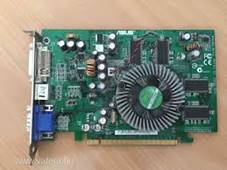 monitorvezérlő: A monitorok a lehető legkevesebb áramkört tartalmazzák a könnyű bővíthetőség érdekében. A monitorok meghajtásához szükséges további áramkörök egy kártyán találhatók meg. A monitorvezérlő teszi lehetővé, hogy a monitoron megjelenhessenek azok az információk, melyeket a számítógép közöl a felhasználókkal A kártyákon található egy grafikus memória, mely azt a célt szolgálja, hogy a képalkotás zökkenőmentesen történjen meg. A memóriát a PC felől lehet írni és olvasni egyaránt. Sőt az újabb memóriákat már egy időben lehet írni és olvasni is. Minden vezérlőn található egy céláramkör, mely a monitor vezérlését látja el.
lemezvezérlő: Ez a kártya vezérli a lemezegységek mechanikáját és bonyolítja az adatforgalmat. A kártya vége „kilóg ” gépből, az itt lévő soros és párhuzamos portot, az egyéb perifériák használják.
 multi I/O kártya: Egy I/O eszköz vezérlését ellátó hardveregység, amely a mikroszámítógép sínrendszeréhez kapcsolódik. (Sok esetben az I/O eszközvezérlő áramköröket az alaplapra csatlakoztatott kártyák tartalmazzák.) Minden egyes eszközvezérlő funkcionálisan legalább a következő típusú átmeneti tárolókat tartalmazza:
o Parancsregiszter
o Állapotregiszter
o Adatkiírás illetve beolvasás puffer regiszterei
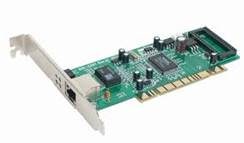
hálózati kártya: A hálózati kártya a számítógépek hálózatra kapcsolódását és az azon történő kommunikációját lehetővé tevő bővítőkártya. Manapság már az alaplapok többsége integrált formában tartalmazza. Az az egység, amely minden hálózatra kötött számítógépben megtalálható. A hálózati kártya teszi lehetővé, hogy a hálózathoz kapcsoljuk a számítógépünket. Sok gyártója létezik, de a szabványosítás miatt bármelyik összekapcsolható egymással. Viszont gyártó specifikus meghajtó programot kell használni a kártya működtetésére.
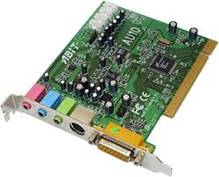 hangkártya: A hangkártya (Sound Card, Audio Card) egy olyan számítógépbe építhető és cserélhető bővítőkártya, amely lehetővé teszi a hangok rögzítését, lejátszását és előállítását programok segítségével, mint például a beszéd, zene és egyéb hangok. Leggyakoribb felhasználási területei a multimédiás alkalmazások, a zenehallgatás, filmnézés és a játékok. Kulcsfontosságú szerepet tölt be a számítógépes hang és videó szerkesztések világában is. A korszerű hangkártyák a speciális áramkörök mellett már rendelkeznek saját processzorral is, amely a digitális hangkeltést és a hang szintetizációs feladatokat, illetve a hangokkal kapcsolatos műveleteket végzi el a főprocesszor helyett, annak tehermentesítésével.
Perifériák
A periféria egy olyan számítógépes hardver, amivel egy gazda számítógép képességeit bővíthetjük. A fogalom szűkebb értelemben használva azon eszközökre értendő, amelyek opcionális természetűek, szemben azokkal, melyekre vagy minden esetben igény van, vagy elengedhetetlen fogalmi alapkövetelmény jelenlétük.
A perifériák feladatai:
-
- Az adatok bevitele (beviteli vagy input eszközök)
-
- Az adatok megjelenítése (kiviteli vagy output eszközök)
-
- Az adatok és a programok tárolása (háttértárolók)
-
- A számítógépek közötti kommunikáció biztosítása (kommunikációs eszközök)
Bemeneti eszközök
Billentyűzet:
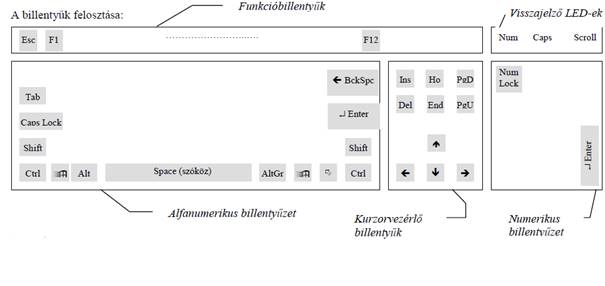
A számítógépes billentyűzet vagy egyszerűen billentyűzet (idegen szóval klaviatúra a latin clavis (kulcs) szóból, vagy tasztatúra a német die Taste (nyomógomb, billentyű) szóból, vagy angolul computer keyboard) az írógép mintájára kialakított számítógépes beviteli eszköz. A billentyűzet az írott szöveg bevitelére szolgál, valamint befolyásolható vele a számítógép működése. Fizikailag a billentyűzet a főleg négyszög alakú billentyűk, más néven gombok elrendezéséből áll. A gombokra különböző karakterek és feliratok vannak gravírozva vagy nyomtatva; a legtöbb gomb esetében a gomb minden lenyomása megfelel az adott szimbólum leírásának. Egyes szimbólumok leírásához azonban egyszerre több gomb lenyomására is szükség lehet, míg bizonyos gombok lenyomása csak a számítógép vagy a billentyűzet működésére van befolyással, és nem ír le semmilyen jelet vagy karaktert.
A billentyűzet felosztása:
o Funkcióbillentyűk
o Visszajelző LED-ek
o Alfanumerikus billentyűk
o Numerikus billentyűk
o Kurzorvezérlő billentyűk
Néhány speciális billentyű:
ü Társbillentyűk: Shift, Ctrl, Alt, AltGr
ü Kapcsolóbillentyűk: Caps Lock, Num Lock
ü Törlő billentyűk: BackSpace, Delete
Billentyűzetek csoportosítása:
−a gombok száma szerint: 101, 102, 105, ...
− a támogatott nyelv alapján: magyar, angol, német, ...
− a csatlakoztatás alapján:
- vezetékes: AT, PS/2, USB
- vezeték nélküli: infrás, rádiós
Egér:
 |
 |
 |
 |
||||
A számítógépes egér, kézi mutató eszköz számítógépekhez egy kis, kézhez álló tárgy egy vagy több gombbal. Az egér belsejében található érzékelő felismeri és továbbítja a számítógép felé az egér mozgását egy sima felületen.
Működési elv alapján lehet:
-
- Optomechanikus egér: Az alján elhelyezkedő golyó forgását két egymásra merőleges tengelyű görgő vízszintes és függőleges komponensre bontja, melyet optikai kapuk alakítanak elektromos jelekké. Hátránya: a mozgó alkatrészekre szennyeződés rakódik.
- Optikai egér: nem tartalmaz mozgó alkatrészeket, az alátámasztó felületre bocsátott fény visszaverődése alapján vezérli az egérkurzort (a felület legyen mintás)
A csatlakozó típusa alapján lehet:
-
- vezetékes : soros, PS/2, USB,
- vezeték nélküli: infrás, rádiós.
Kapható scroll-os (görgős) változatban is (a gördítősáv használatát helyettesíti).
További mutatóvezérlő eszközök: (elsősorban hordozható - laptop – gépekben alkalmazzák)
o trackball („hanyatt-egér”): forgatható gömb,
o touchpad (érintőmező): ujjal vezérelhető az egérmutató.
Mikrofon: A mikrofon egy elektroakusztikai átalakító. Célja a fizikai közegben (pl.levegőben) terjedő rezgések átalakítása elektromos jellé.
Egyéb beviteli eszközök:
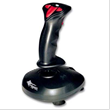 o Botkormány: Sok számítógép-használó kedveli a játékprogramokat. Ezek között természetesen sok olyan játékot is találunk, amelyekben valamely szituáció szimulálásához speciális perifériák szükségesek. Az autóversenynél a kormány, a repülőgép szimulátornál a joystick a valósághű élmény megteremtését szolgálja. A botkormány (joystick) igen régi eszköz, már a személyi számítógép elterjedése előtt is használatos volt az otthoni számítógépek (Home Computer, HC) által futtatott játékok vezérlésére. A botkormány alapzatához csuklóval kapcsolódik, ezáltal négy irányban dönthető. Az egyszerűbb típusok esetén mikrokapcsolók, a modernebbeknél potenciométer érzékeli a kitérést. A botkormány számára gyakorta a hangkártya megfelelő csatlakozóján alakítottak ki csatlakozási felületet. Az illesztő áramkör a botkormány állását impulzusokká alakítja. Az impulzus ideje arányos az ellenállás értékével, azaz nemcsak a botkormány kitérítésének iránya (és a kitérítés ténye), hanem a kitérítés mértéke szerint is más lesz a számítógép által megkapott jel.
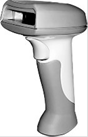 o Vonalkód-leolvasó: A boltban vásárolható áruk kapcsán ma már sok adatot nyilván kell tartani. A nagy mennyiségű áru szállítása, átpakolása szükségessé teszi egyértelmű azonosításukat a rá írt kódszámon túl is. A könnyű feldolgozhatóság érdekében a lényeges számadatokat vonalkód formájában is rögzítik az áru egyik jól hozzáférhető részén. A vonalkód egy speciális, vékony és vastag vonalakból álló, jól leolvasható grafikus bélyeg, nagyon elterjedt, viszonylag olcsó és mára nemzetközileg is szabványosított kód. Ennek kezelésére használják a vonalkód-leolvasó berendezéseket.
o Digitalizáló tábla: Grafikák, rajzok bevitelének egyik eszköze a digitalizáló tábla. Ez a rajztábla egy sűrű fémhálót tartalmaz beágyazva a tábla felszíne alatt, felette mozog a szálkereszttel ellátott eszköz. Ez induktív úton ad jelet a táblába ágyazott hálónak. Ebből lehet a rámutató eszköz pozícióját meghatározni. A rajzolóeszköz tetszőleges elmozdítása során annak pályája is rögzíthető, az eszközt ezért szabadkézi rajz bevitelére is használják.
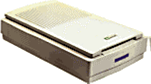 o Lapolvasó vagy szkenner: A lapolvasó a papírképek digitalizálása során raszteres képet állít elő. A síkágyas szkennerek esetében a mechanika egy lámpát és egy fényérzékelőkből álló sort húz végig hosszában az üvegfelület alatt. A papírkép egyes pontjai különböző mértékben verik vissza a lámpafényt. A képről visszaverődő fényt egy tükör- és lencserendszer irányítja a fényérzékelőkre.
Optikai felbontás mértékegysége: A képdigitalizáló felbontása attól függ, hogy egy adott területet hány képpontra tud bontani. Nyilván minél többre, annál élesebb képet kapunk, viszont annál több képpontot kell tárolni egy adott méretű képről, vagyis annál nagyobb helyet igényel a kép tárolása, és annál lassabb lesz a beolvasás is. Egy adott képdigitalizáló több felbontást ismer, amelyek között a kezelőprogramban lehet választani. A kész kép elmentésének formátuma is a kezelőprogramban választható. A felbontást a dpi mértékegységgel szokás megadni, amely az angol Dot Per Inch rövidítése, vagyis a hüvelykenkénti pontok számát adja meg. A problémát az jelenti, hogy a valóság átmenet nélküli színeit kell leképezni korlátozott számú színre, másrészt a szkennerek optikai felbontása is korlátozott. A legmodernebb szkennerek képesek a több ezer dpi-s felbontásra is. Ezt nyomdákban és fotónegatív feldolgozásához használják.
1 inch = 2,54 cm. g 600 dpi = 25 pont/mm
Kimeneti eszközök
Monitorfajták és működésük
A számítógép alapvető megjelenítő egysége (kiviteli, vagy output eszköze) a monitor. A monitor, mint külső (az alapgépen kívülálló) egység egy adatkábellel kapcsolódik a számítógép monitorvezérlő (video-) kártyájához. Egy másik kábel a monitor áramellátását biztosítja. Működési elvük szerint CRT és LCD/TFT monitorokat különböztetünk meg.
· Katódsugárcsöves monitorok (CRT= Cathode Ray Tube)
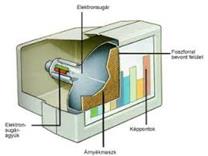 Ezek a monitorok egy már 60-70 éve ismert elv alapján működnek, ami megegyezik a hagyományosnak mondott televíziós készülékek működésével. Fő alkotóelemük a katódsugárcső (CRT), amely egy légmentesen lezárt kúpszerű üvegcső. A kúp „alaplapja” maga a képernyő, melynek belső felületét foszforeszkáló pontok (pixelek) fedik.
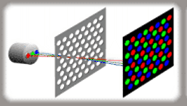 Színes monitoroknál a pontok vörös, zöld és kék színt képesek kibocsátani (Red, Green, Blue = RGB), és három ilyen pont alkot egy egységet. A kúp csúcsában helyezkedik el az elektronágyú, amely – az RGB pontok gerjesztéséhez – három szabályozható intenzitású elektronsugarat bocsát ki. A sugarak irányítását vízszintes és függőleges eltérítő tekercsek végzik. A pontokból összeálló kép kirajzolása a képernyő bal felső sarkából indul. Az elektronsugarak sorról sorra haladva pásztázzák a képernyőt. Az egyes sugarak intenzitásának megfelelő mértékben felvillan az adott piros, zöld és kék pont, és az additív színkeverés szabályainak megfelelően kialakul a látható fény. Annak érdekében, hogy az így kialakított képet ne lássuk villogónak, az elektronsugaraknak másodpercenként 80-100-szor végig kell pásztázniuk a teljes képernyőt. Ennek pontos értékét nevezzük képfrissítési frekvenciának (vertikális frekvencia). A 60 Hz-es érték például még erősen fárasztja a szemet, míg a 85 Hz fölötti értékek nyugodt képet biztosítanak.
· Folyadékkristályos monitorok (LCD= Liquid Crystal Display)
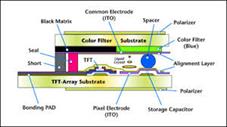
 Az LCD technika alapja a folyadékkristály átlátszóságának változása elektromos tér hatására. A vékony folyadékkristály réteg két finoman barázdált felületű "filmréteg" között helyezkedik el, amelyek egymásra merőleges polár szűrőként működnek. A folyadékkristály réteg nélkül a két polárszűrő teljesen megakadályozná a fény átjutását. A folyadékkristály réteg azonban pont olyan vastag, hogy a benne lévő spirálisan elcsavarodó molekulák éppen 90 fokot forgatnak az első polárszűrőn áthaladó fény polarizációs síkján, így az akadálytalanul áthalad a második polárszűrőn. Amennyiben feszültséget kapcsolnak a folyadékkristályra, a molekulák újrarendeződnek, és a rákapcsolt feszültséggel arányos mértékben engedik át a háttérvilágítás fényét.
Az LCD kijelzők természetesen sok-sok elemi folyadékkristályos pixelből állnak, amelyek vezérlése egyenként, külön-külön történik. A színes képernyőknél mindezt kiegészíti a beépített színszűrő, és a színes kép létrehozása ugyanolyan elveken alapul (a három alapszínből), mint az egyéb megjelenítőknél.
Előnyük a vékonyságukból adódó kis helyigény és az alacsony energiafelhasználás. További előny, hogy – mivel az állóképet itt nem kell frissíteni – nem jelentkezik a CRT-knél tapasztalható villogás. Mivel nincsenek elektronsugarak, ezért jóval kisebb a monitor káros sugárzása, tehát ergonómiai szempontból is előnyösebb választás.
·  TFT monitorok (TFT =Thin Film Transistor)
Az LCD technika továbbfejlesztésével megjelentek az úgynevezett TFT technológiával készült kijelzők. Előnyük az LCD monitorokkal szemben, hogy a katódsugárcsöves monitorokhoz hasonló jó képminőséget garantálnak. Grafikus alkalmazások futtatására, mozgóképek szerkesztésére az LCD helyett TFT kijelzőt érdemes választani.
A monitorok legfőbb tulajdonságai:
- méret (a monitor képátlója): leggyakoribbak a 17”-os monitorok (mértékegysége a coll, 1”=25,4mm)
- maximális felbontás (a képpontok számát adja meg oszlop*sor szorzatalakban): pl. 1280x1024
- képfrissítési frekvencia (az 1mp alatt kirajzolt teljes képernyők száma):
CRT: 60-100 Hz; LCD: 60 Hz - Jelátvitel: analóg (VGA) vagy digitális (DVI)
Ajánlott felbontás értékek:
|
Coll ” |
Felbontás |
|
15” |
800x600 |
|
17” |
1024x768 |
|
19” |
1280x1024 |
|
21” |
1600x1200 |
Nyomtatók típusai, jellemző adatai, működési elve
A nyomtató – a monitor mellett – a számítógépek másodrendű kiviteli eszköze. Általa tudjuk kézzel foghatóvá, hordozhatóvá, gépfüggetlenné tenni dokumentumainkat, egyéb adatainkat. A nyomtatóhoz egy adatkábellel csatlakozik a számítógép USB portjára (régen a párhuzamos portra), amely nem kizárólag a nyomtató felé továbbítja a papíron megjelenítendő információkat, hanem a nyomtató állapotáról (festéktartályok szintje, kifogyott, elakadt papír) is küld adatokat a számítógép felé. Egy másik kábel a nyomtató áramellátását biztosítja.
Mátrixnyomtató

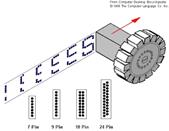 A mátrixnyomtató a nyomtatók egyik legrégebbi típusa. Működése a klasszikus, tintaszalagos írógéphez hasonlít, azzal a különbséggel, hogy a mátrixnyomtató a karakterek képét az írófejében elhelyezkedő tűk (9, 18 vagy 24 darab) segítségével pontokból alakítja ki. A tűk mágneses tér hatására mozdulnak ki, és rugóerő húzza vissza a helyükre. A kilökött tű a papír előtt kifeszített festékszalagra ütve hozza létre a papíron a karakter vagy ábra egy-egy pontját.
Előnye az alacsony üzemeltetési költség, továbbá, hogy indigós papírra egyetlen nyomtatási menetben, több példányban is nyomtathatunk, így például a számlanyomtatás terén nehezen nélkülözhető. Hátránya a zajos működés, illetve, hogy jó minőségű nyomtatásra alkalmatlan. Alkalmas írógéppapír és leporelló nyomtatására is. Ez utóbbi hordozó lyuggatott szélekkel ellátott, perforációk mentén összefűzött „papírfolyam”. Az oldalszélek lyuksoraiba illeszkedő papírtovábbító körmös kerekek biztosítják, hogy a papírfolyam hossztengelye mindig pontosan függőleges legyen.
Tintasugaras nyomtató
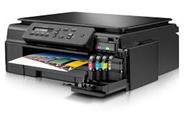 Alacsony árának és jó minőségének köszönhetően ez a típus a legelterjedtebb az otthoni felhasználók körében. A tintasugaras nyomtatók mai változatai már nyomtatvány szintű írásképet adnak, egyes színes típusok pedig speciális papíron fotó-realisztikus minőség előállítására is képesek.
Nyomtatáskor a nyomtatófej – mely a tintatartályt és a cseppek kilövéséhez szükséges fúvókákat is tartalmazza – keresztirányban, sorról sorra mozog a papír előtt. Eközben a kisméretű fúvókák a festékpatronból mikroszkopikus méretű tintacseppeket lőnek a papírra. A festékcseppek kijuttatása alapvetően kétféle elven történik, melyekben közös, hogy a fúvóka mögötti tintatérben légbuborék keletkezik. Egy-egy karaktert sokkal több pontból alakítanak ki, mint a mátrixnyomtatók, és csendesek. A nyomtatványok előállításának költsége viszont magas.
Lézernyomtató

 A lézernyomtató működési elve a fénymásolókhoz hasonlítható. Egy speciális henger elektrosztatikus töltést kap, melyre lézersugár rajzolja fel a nyomtatandó oldal negatívját. A lézerpásztázott helyeken a henger töltöttsége megszűnik. Amikor érintkezésbe kerül a festékport tartalmazó rekesszel, a festék feltapad a hengerre. A hengerről gördítéssel kerül át a kép a papírra, majd a nyomtató magas hőmérsékletű beégető művében rögzül a nyomat.
A lézernyomtatót leginkább irodákban használják, mivel gyorsan, jó minőségben képes nyomtatni. Egyes típusai tömeges nyomtatásra is kiválóan alkalmasak. Léteznek színes lézernyomtatók is, amelyeknél a színes kép cián, bíbor, sárga és fekete színekből áll össze. Ezek a színek képezik az alapját a nyomdákban is használt CMYK színkeverési módnak.
Hálózatok
Nagyon sok családban van egynél több számítógép, és hát ugye egy időben kell az Internet hozzáférés az összes családtagnak. Ezért hasznos lehet, a szélessávú Internet kapcsolat megosztása, a számítógépek között. A másik fontos terület a nyomtatás problémája, hiszen általában elmondható, hogy csak egy nyomtató van a lakásban. Milyen jópofa dolog lenne, ha a notebookról elolvasott e-mailt ki lehetne nyomtatni azonnal a kanapén ülve, nem kellene pl., egy pendrive-val elballagni az asztali géphez és ott kiküldeni a nyomtatóra a lementett dokumentumot.
A hálózati kommunikációban résztvevők szempontjából érdemes néhány fogalmat megjegyezni: manapság az úgynevezett kliens-szerver párból álló hálózatok a legelterjedtebbek. Ezen felépítésű rendszerekben van egy központi számítógép, amely kiszolgálóként funkcionál (szerver). A szerver központi adattárolási feladatokat lát el elsősorban. Ide lehet továbbá elhelyezni olyan programokat, amelyeket többen is használhatnak egy időben. Tehát nem kell annyi példányt megvenni bonyolult, és nagyon drága szoftverrendszerből, ahányan használják ezt, hanem elegendő egyet venni. Amely a szerveren lesz megtalálható, majd egy viszonylag egyszerű kliens programmal el lehet érni ezt a drága és bonyolult programot. Tipikus példa erre a kliens szerver felépítésre a webkiszolgálók-böngésző programok párosa. Hiszen amikor egy weboldalt böngészünk, a honlap gyakorlatilag a távolban lévő kiszolgálón helyezkedik el, és amikor egy böngészőben megjelenítjük a honlap tartalmát, csak azok a részek kerülnek feldolgozásra a felhasználó oldalán, amelyek feltétlenül szükségesek. Azok a számítógépek, amelyek a központi szerverrel kommunikálnak, és használják annak erőforrásait, azaz adatokat olvasnak be, küldenek ki, kliens számítógépeknek nevezzük. Azok a programok, amelyek a szerver programok adatait használják és kommunikálnak vele kliens programoknak nevezzük.
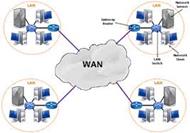 A hálózatok kiterjedtség szerint megkülönböztethetünk globális hálózatokat
(WAN wide area network), ilyen az Internet is. Ebben az esetben a Föld bármely pontján található eszközzel lehet kommunikálni, amely része a hálózatnak. Bármikor elérhetjük amerikai rokonunkat, tudunk elektronikus levelet küldeni, vagy akár beszélgetni is.
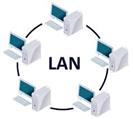 Az otthoni hálózatok a LAN (Local Area Network) kategóriájú hálózatok közé soroljuk, azaz ezek a helyi hálózatok, amelyek épületekben, tantermekben, irodákban találhatók meg. Természetesen ezek a hálózatok is csatlakozhatnak nagyobb hálózatokhoz, így az Internethez is.
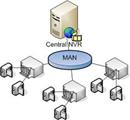 Létezik egy köztes méretű struktúra is, az úgynevezett városi hálózat, vagy más néven MAN Metropolitan Area Network. Ilyenek lehetnek a vállalatoknál található belső hálózatok, vagy a városi kábeltelevíziós rendszerek is.
Hálózatok topológiái
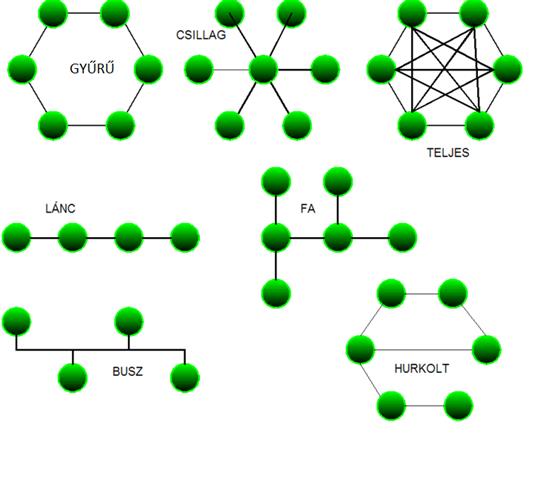 |
Egy hálózati topológia a számítógép-hálózatok esetén a hálózathoz tartozó csomópontok közötti kapcsolatokat határozza meg. Egy adott csomópont vagy egy másik csomóponthoz, vagy több másik csomóponthoz kapcsolódhat, különböző minták szerint.
A csillag topológia csökkenti a hálózati meghibásodás esélyét azzal, hogy minden csomópont kapcsolatban áll a központi csomóponttal.
A fatopológia látszólag hierarchikusan rendezett csillag topológiák gyűjteménye. Minden fatopológiában létezhetnek egyedülálló, perifériális csomópontok, ezek az úgynevezett "levelek". A csillag topológiától eltérően, ahol az üzenetek közvetítését a központi csomópont végzi, a fa topológiában ez a funkció nem központosított, az ágaknál lévő csomópontok valósítanak meg hasonló funkciót.
A legegyszerűbb topológia a lánctopológia, ahol a hálózati csomópontok között egy kapcsolat van csak. Ez a topológia egyszerű, viszont a hálózat egy kapcsolat kiesése miatt két önálló részre esik szét. A rendszer a karácsonyfaizzókhoz hasonlóan működik, kábelszakadáskor az egész hálózat működésképtelenné válik.
Ha egy lánc hálózat első és utolsó csomópontját is összekötjük, akkor a gyűrűtopológiát kapjuk.
Egy hurkolt topológia esetében van legalább két olyan hálózati csomópont, amelyek két vagy több csomóponton keresztül érhetők el.
Egy teljesen összekapcsolt, teljes topológiájú vagy teljesen hurkolt topológia olyan hálózati topológia, amelyben minden csomópont pár össze van kapcsolva.
Hálózati eszközök
Illesztő felület
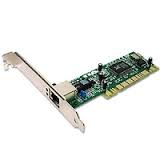 A hálózati eszközök által jön létre a kapcsolat más számítógépek/ eszközök között.
Hálózati kártya
A hálózati kártya a számítógépek hálózatra kapcsolódását és az azon történő kommunikációját lehetővé tevő bővítőkártya. Ez minden hálózatra kötött számítógépen megtalálható. Ezekbe lehet beledugni a szabványos hálózati kábelt. Léteznek vezeték nélküli kártyák is. Ezek rádióhullámokat vesznek/adnak, és ezzel kommunikálnak. Sebességük: 10Mb/s-1Gb/s között mozog.
Modem
 A modem egy olyan berendezés, ami egy vivőhullám modulálásával a digitális jelet analóg információvá, illetve a másik oldalon ennek demodulálásával újra digitális információvá alakítja. Az eljárás célja, hogy a digitális adatot analóg módon átvihetővé tegye. A telefonos modem például, a számítógép által használt digitális 1 és 0 jeleket úgy alakítja át hangfrekvenciává, hogy az telefon vonalon továbbítható legyen. Szabványos sebességei: 14kbps, 28,8kbps, 33,6kbps, 56kbps. Sebessége láthatóan nem nagy, viszont előnye, hogy ahol van telefon ott lehet internetezni is ennek segítségével.
Fajtái:
1. Telefonos modem: Telefonvonalon való információ továbbításra ad lehetőséget. Hangfrekvenciás jelekké alakítja át az információt.
2. Az ADSL modem: szintén telefonvonalon működik, azonban működése más, mint a telefonos modemé, az átvitelre nem hangfrekvenciát használ. Átviteli sebességei jellemzően: 512kbps, 1024kbps, 2048kbps, 4096kbps, 8192kbps
3. Optikai modemek az adatokat optikai szálakon továbbítják. Az optikai szálakat optikai kábelekbe fogják össze. Az optikai modemek átviteli sebessége 109 bit per másodperc nagyságrendű (960Mbps).
Adattovábbító eszközök
· Kábel: Ezzel kötjük össze a számítógép hálózati kártyáját a csomóponti eszközzel vagy más hálózati kártyával.
o Koaxiális kábel: felépítése bentről kifelé haladva: vezető ér-melegér, szigetelőanyag, árnyékolás (alumíniumfólia vagy sodrott háló), szigetelőanyag.
o Csavart érpár: Két szigetelt, spirálisan egymásra csavart vezetékből áll. Az árnyékolással ellátott érpárt STP kábelnek, az árnyékolás nélkülit UTP kábelnek nevezzük. Az egymásra csavarással a jelkisugárzás minimálisra csökkenthető.
o Üvegszálas kábel: Ez is egy kábelfajta, itt fényjelek haladnak a kábelben, nagyon nagy sávszélesség érhető el
· Vezeték nélkül (wireless): Ezek rádióhullámok, nagy előnye hogy nem kell szétfúrni a lakást egy helyi hálózat kialakításához. WLAN hálózatok használják.
· Műhold: Mikrohullámú átvitel a Föld és műholdak közt. Optimális az 1-10 GHz-s átvitel, bár az időjárás nagyban befolyásolja azt. Viszont bárhol a földön használható, ahol rálátás van az égre.
Csomóponti eszközök
Hub
2-nél több számítógép összekötésére kínál. lehetőséget Viszont még mindig nem intelligens, tehát ha rá van kötve 4 számítógép és az 1-es küld egy adatcsomagot a 3-nak, akkor ezt az adatcsomagot megkapja mind a 2-es mind a 4-es számítógép is.
- Switch
 Már egy intelligens eszköz. Tehát, ha egy switch-el játszuk el a fenti példát, akkor az adatot csak a 3-as számítógépnek küldi tovább a switch. Így nem terheli le a hálózatot az adatforgalom, gyorsabb lesz.
- Router
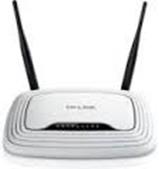 A router, vagy útválasztó a számítógép-hálózatokban egy forgalomirányítást végző eszköz, amelynek a feladata a helyi hálózatok összekapcsolása. A router akkor jön szóba, ha például van két darab 4 gépből álló hálózatunk (a 4-4 gép egy-egy switchel van összekötve). Az „A” csoport 1. gépe akar küldeni a „B” csoport 2-es gépének adatot. Itt jön szóba az „A” router, aki továbbítja a „B” routernek ,aki továbbküldi a B csoport 2-es gépnek egy switchen keresztül. Tehát, ha egy külső géppel akarunk kommunikálni, ami nincs összekötve a switchünkel (pl.: egy weblap szervergépe), akkor már kell egy router.